


فلش مموری یکی از رایجترین راههای انتقال ویروس است. اگر به کامپیوتر دسترسی نداشته باشید، میتوانید با گوشی اندروید و آنتیویروس قدرتمند ESET Mobile Security فلش را اسکن و بدافزارها را شناسایی کنید. در این آموزش، مراحل را دقیق، مرحلهبهمرحله و کاملاً عملی توضیح میدهیم.
خلاصه مراحل ویروسکشی فلش مموری با اندروید
- نصب ESET Mobile Security روی گوشی اندروید
- اتصال فلش مموری به گوشی با OTG
- ورود به بخش Antivirus
- تنظیم Removable Media روی «Show me options»
- اجرای Scan device و اسکن فلش مموری
- حذف یا قرنطینه فایلهای آلوده
پیشنیازهای لازم
- گوشی اندروید با پشتیبانی از OTG
- فلش مموری
- نصب آنتیویروس ESET Mobile Security
- فعال بودن دسترسی Storage برای ESET
آموزش ویدئویی ویروسکشی فلش مموری
آموزش مرحلهبهمرحله اسکن فلش مموری با ESET
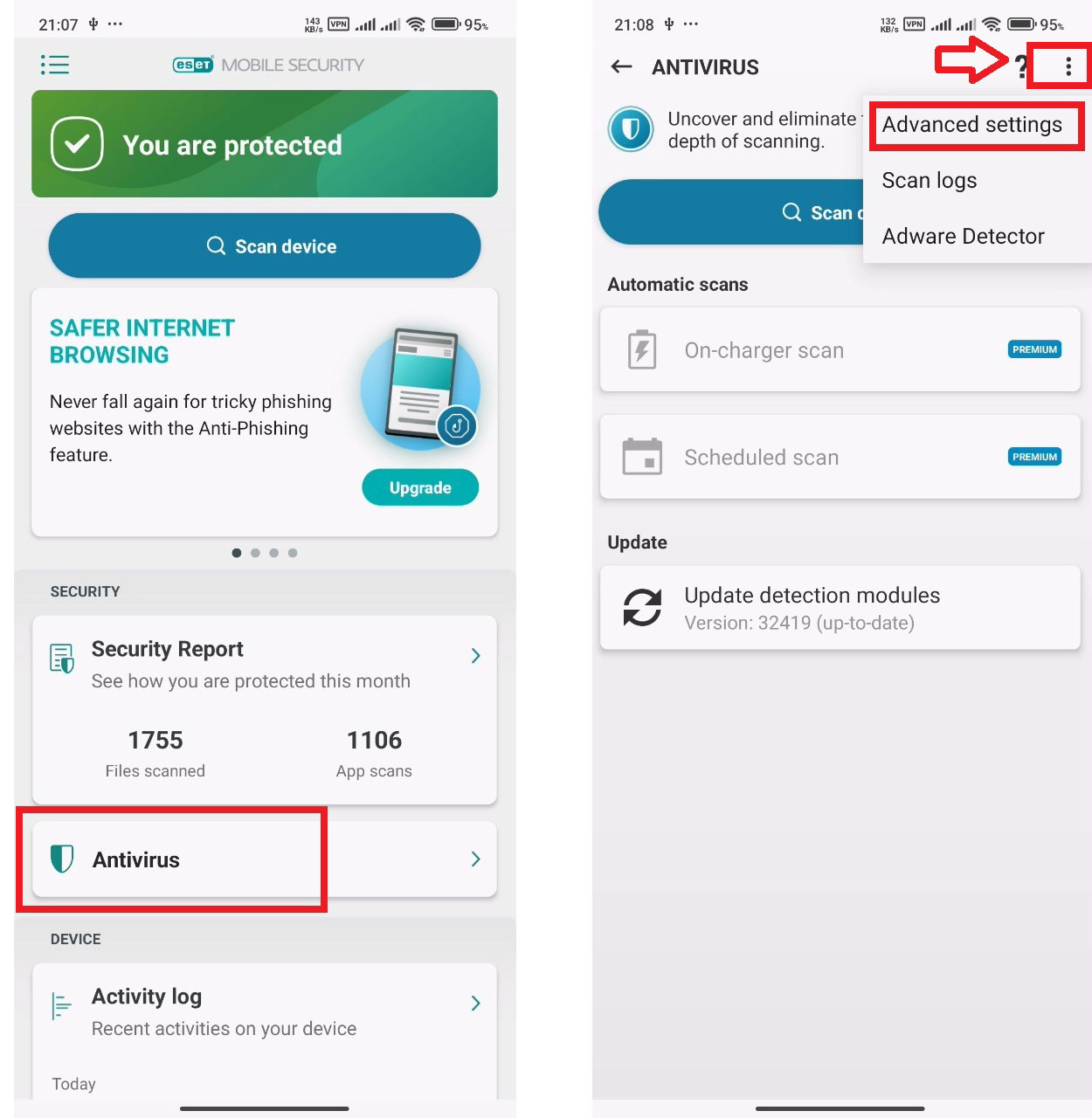
1- برنامه ESET Mobile Security را اجرا کنید و از صفحه اصلی وارد بخش Antivirus شوید.
2- در صفحه Antivirus، روی منوی سهنقطه بالا سمت راست بزنید و گزینه Advanced settings را انتخاب کنید.
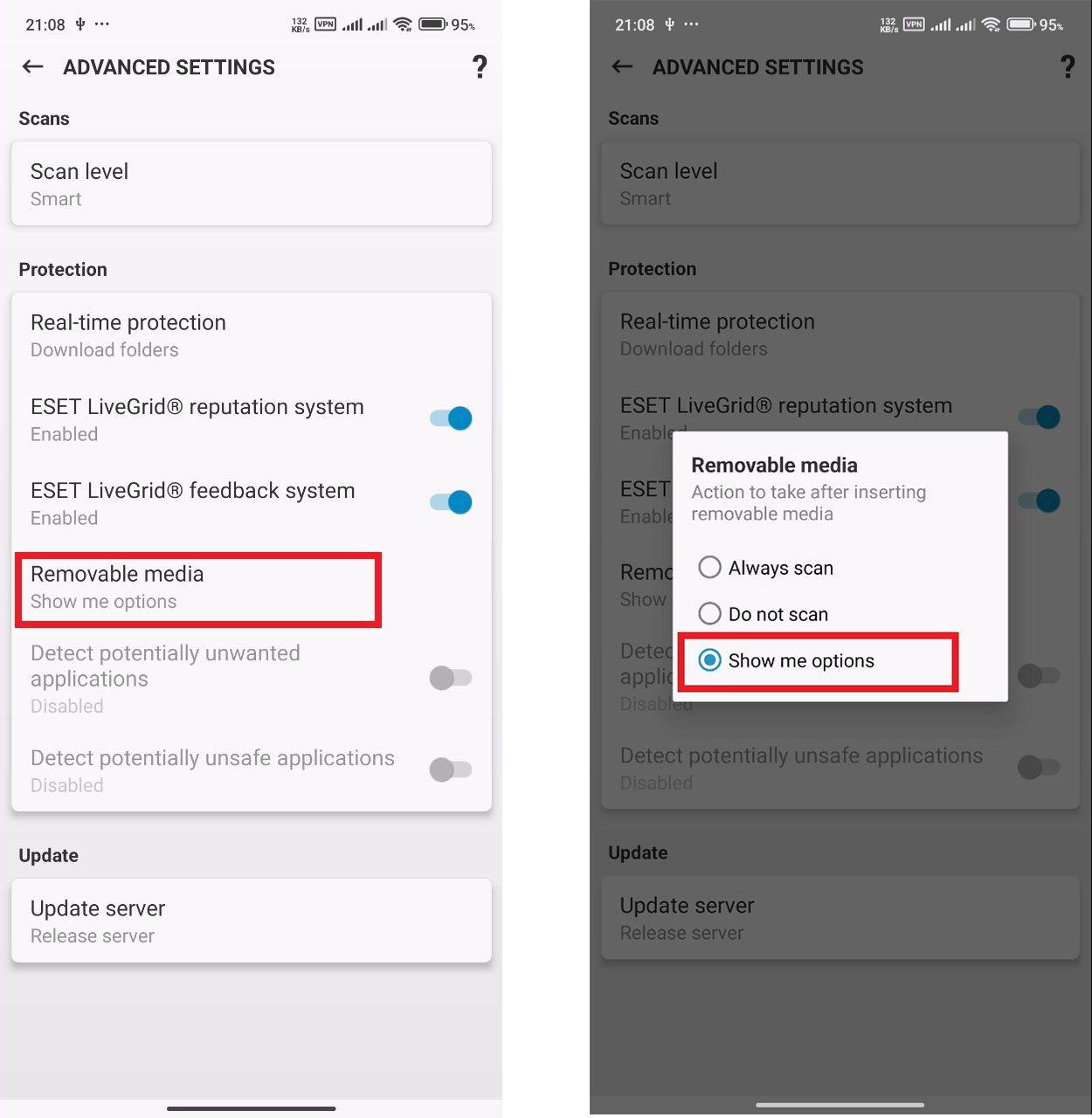
3- در بخش Protection، گزینه Removable media را باز کنید.
4- حالت آن را روی Show me options قرار دهید یا Always scan. این تنظیم باعث میشود هنگام اتصال فلش، امکان اسکن دستی و کنترل کامل داشته باشید.
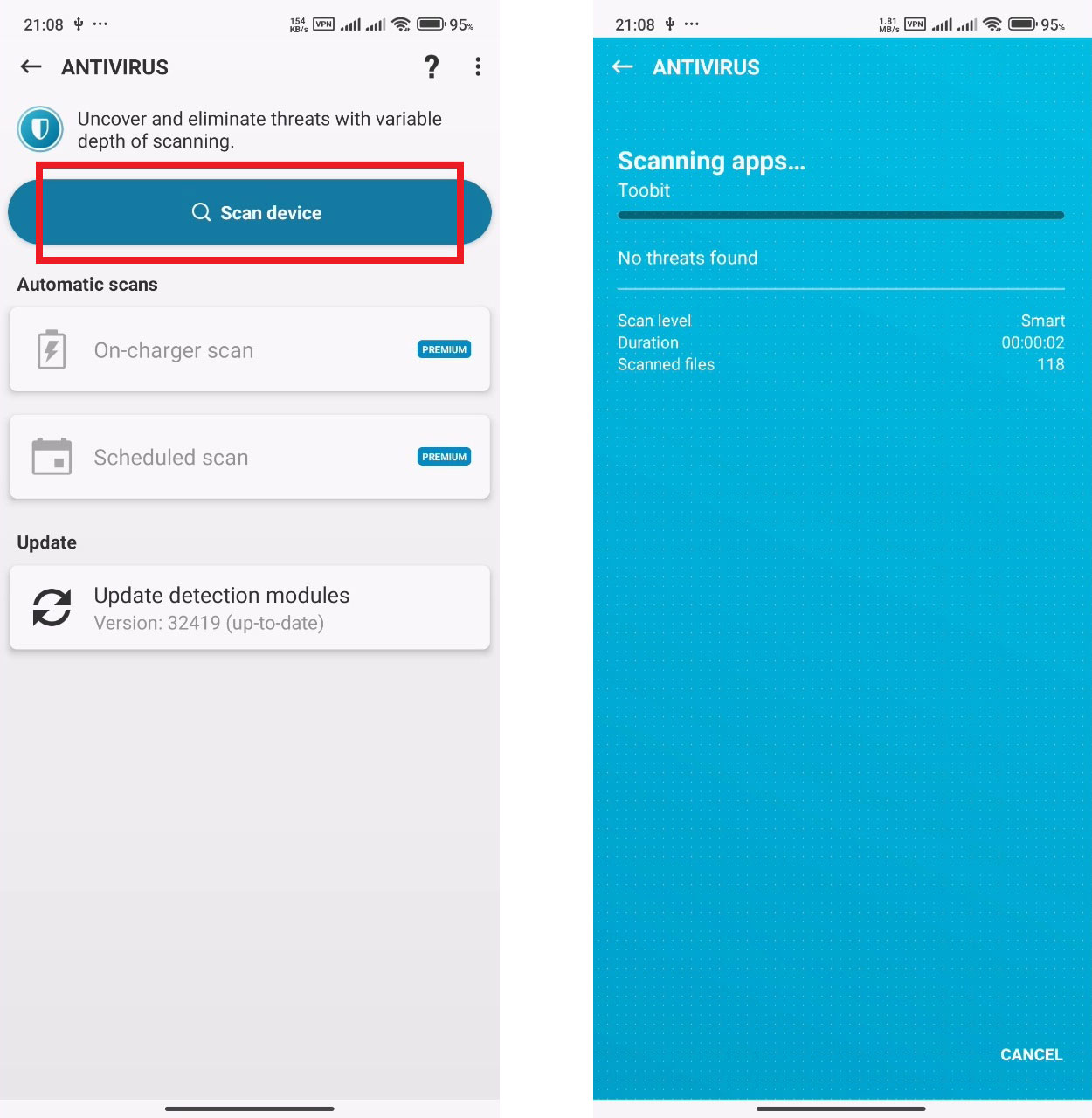
5- حال، به صفحه قبل برگردید و روی دکمه آبی رنگ Scan device بزنید در این مرحله ESET تمام حافظهها از جمله فلش مموری را بررسی میکند،
6- پس از پایان اسکن باقی مراحل خودکار انجام خواهد شد و اگر پیغام No threats found دیدید، فلش سالم است.
ویروسهای مخصوص ویندوز ممکن است روی اندروید اجرا نشوند، اما همچنان شناسایی میشوند. برای اطمینان کامل، اسکن فلش روی کامپیوتر نیز توصیه میشود.
سوالات متداول
آیا گوشی اندروید میتواند فلش را کاملاً ویروسکشی کند؟
تا حد زیادی بله، اما جایگزین ۱۰۰٪ اسکن ویندوز نیست. اندروید بیشتر برای شناسایی و حذف فایلهای مشکوک مناسب است.
نسخه رایگان ESET کافی است؟
برای اسکن دستی فلش کافی است، اما اسکن خودکار و زمانبندیشده نیاز به نسخه پریمیوم دارد.
جمعبندی
با استفاده از آنتیویروس ESET Mobile Security میتوانید بدون نیاز به کامپیوتر، فلش مموری را با گوشی اندروید اسکن و فایلهای آلوده را حذف کنید. این روش ساده، سریع و برای شرایط اضطراری کاملاً کاربردی است.

2 پاسخ
ویروس کش فلش
باسپاس فراوان