


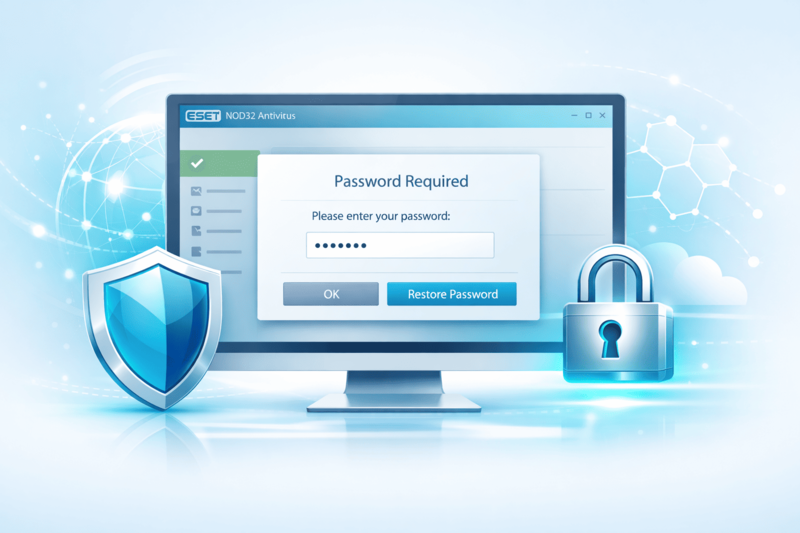
اگر پسورد تنظیمات NOD32 را فراموش کردهاید، مستقیم به جواب برسید:
- از مشتریان سایت ما هستید؟ → ارسال پیام به پشتیبانی و حذف از طریق ESET Uninstaller
- دسترسی به ایمیل لایسنس دارید → ریست پسورد از طریق ایمیل
- لایسنس به ESET HOME متصل است → ریست از طریق ESET HOME
- هیچ روشی جواب نداد → حذف کامل نود 32 با ESET Uninstaller
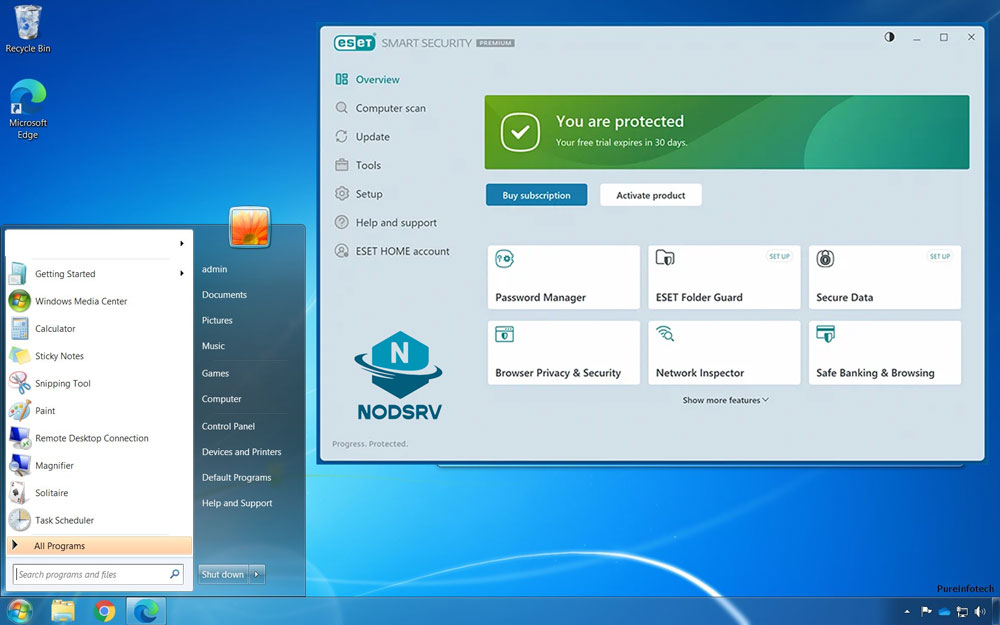
آنتیویروسهای ESET امکان تعریف رمز عبور برای جلوگیری از دسترسی به تنظیمات پیشرفته را دارند.
اگر این رمز عبور فراموش شود، بسته به نوع لایسنس، وضعیت اتصال به ESET HOME و سطح دسترسی سیستم،
چند روش رسمی و عملی برای بازیابی یا حذف آن وجود دارد.
در این راهنما تمام روشها، از آفلاین تا رسمی ESET، بهصورت کامل و آموزشی توضیح داده شدهاند.
روش 1: حذف کامل نود 32 در Safe Mode با ESET Uninstaller
اگر هیچکدام از روشهای بازیابی پسورد در دسترس نباشد، تنها راه باقیمانده حذف کامل آنتیویروس و نصب مجدد آن است.
این کار فقط با ابزار رسمی ESET Uninstaller انجام میشود.
- ورود به ویندوز در حالت Safe Mode
- اجرای ابزار رسمی ESET Uninstaller
- حذف کامل NOD32 به همراه تمام تنظیمات و پسوردها
- نصب مجدد آنتیویروس پس از ریاستارت
لینک: آموزش حذف نود 32 با ابزار ESET Uninstaller
روش 2: بازیابی یا حذف پسورد از طریق ایمیل (روش رسمی ESET)
این روش برای کاربران خانگی و Small Office مناسب است
و در صورتی کار میکند که ایمیل ثبتشده لایسنس در دسترس باشد.
-
- باز کردن پنجره اصلی ESET و فشردن کلید F5
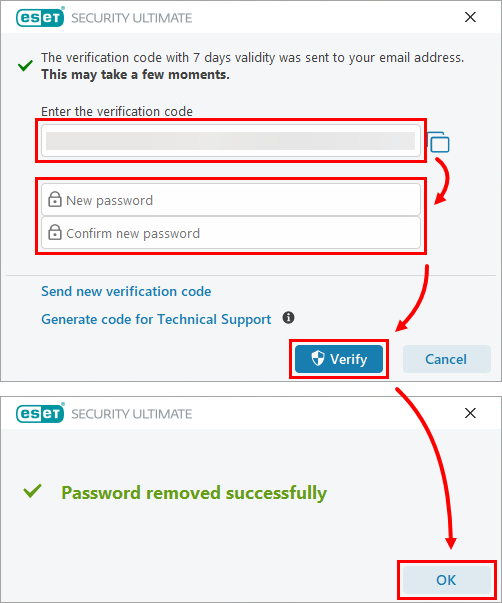
- در زمان درخواست رمز، روی Restore password کلیک کنید
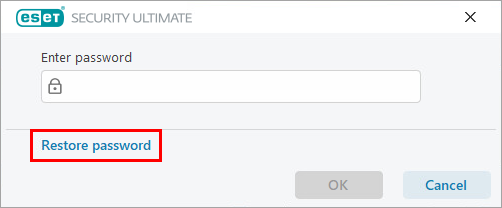
- ایمیل ثبتشده لایسنس را وارد کرده و Send code را بزنید
- کد تأیید ۷ روزه ارسالشده توسط ESET را وارد کنید
- برای حذف رمز، فیلدهای پسورد را خالی بگذارید یا رمز جدید تعریف کنید
روش 3: بازیابی یا حذف پسورد از طریق ESET HOME
اگر لایسنس شما به حساب ESET HOME متصل باشد،
مدیریت پسورد بهصورت مستقیم از طریق این اکانت انجام میشود
و امنترین روش ممکن است.
-
- ورود به Advanced Setup با کلید F5
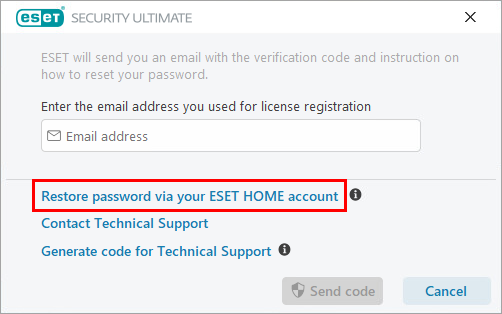
- کلیک روی Restore password
- انتخاب گزینه Restore password via your ESET HOME account
- وارد کردن ایمیل اکانت ESET HOME
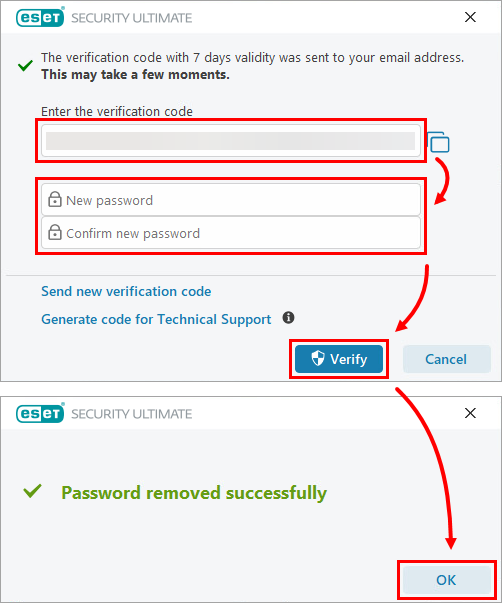
- دریافت کد تأیید و حذف یا تغییر پسورد
جمعبندی نهایی
همیشه ابتدا از روشهای رسمی ESET (ایمیل و ESET HOME) استفاده کنید.
روشهای آفلاین و حذف کامل فقط زمانی توصیه میشوند
که هیچ دسترسی آنلاینی وجود نداشته باشد
و کنترل کامل سیستم در اختیار شما باشد.