







کاربر غزیز، توجه کنید با توجه به قدیمی شدن ویندوز 10، در این راهنما سعی شده است تا راهنمایی کامل جهت ارتقای امنیتی ویندوز 10 جهت نصب یک نسخه از آنتی ویروس ارائه گردد. پس لطفا با صبوری و دقت این آموزش را دنبال کنید.
این راهنما شامل دو روش بهروزرسانی ویندوز 10 است:
- روش اول: فعالسازی و آپدیت از طریق Windows Update
- روش دوم: دانلود دستی فایل آپدیت از Microsoft Update Catalog
روش اول: آپدیت از طریق تنظیمات ویندوز (روش پیشنهادی)
مرحله 1: ورود به تنظیمات
- کلید
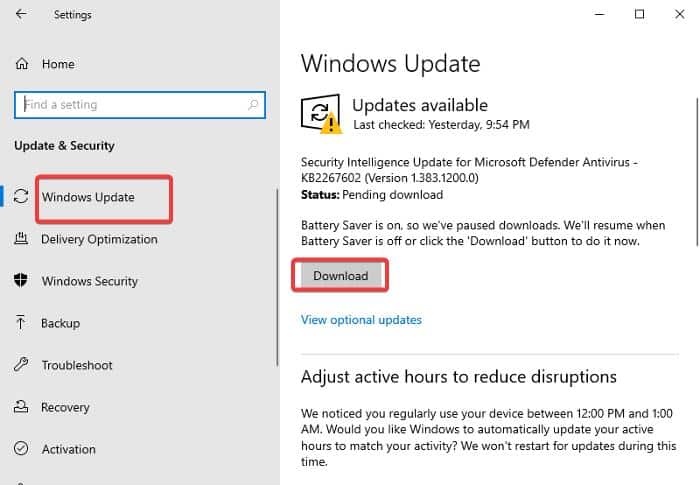
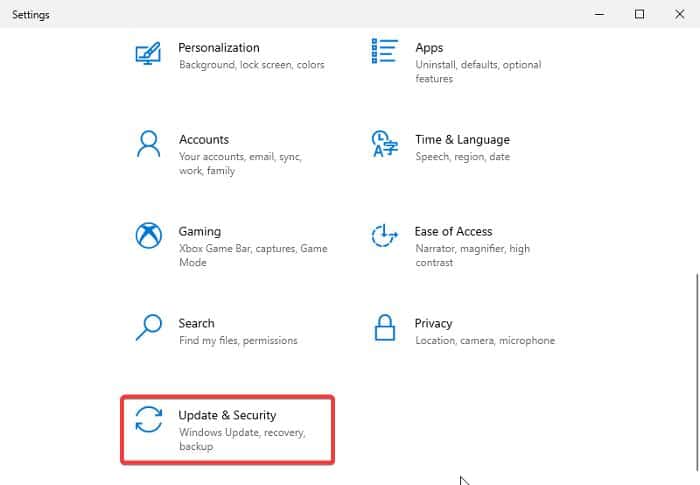
Windows + Iرا فشار دهید —> وارد بخش Update & Security شوید. —> روی Windows Update کلیک کنید.
مرحله 2: بررسی آپدیت
- روی گزینه Check for updates کلیک کنید. —> در صورت وجود آپدیت، دانلود و نصب به صورت خودکار انجام میشود. —> در پایان سیستم را Restart کنید.
اگر آپدیت دانلود نشد:
- اینترنت پایدار بررسی شود.
- سرویس Windows Update غیرفعال نباشد.
- فضای خالی درایو C حداقل 10 گیگابایت باشد.
روش دوم: دانلود و نصب دستی آپدیت
از لینک رسمی مایکروسافت اقدام به دانلود آپدیت KB5005611 نمایید : لینک دانلود آپدیت KB5005611
این روش زمانی استفاده میشود که Windows Update کار نکند یا بخواهید یک KB مشخص (مثلاً KB5005611) را دستی نصب کنید.
مرحله 1: تشخیص نسخه دقیق ویندوز
- کلید
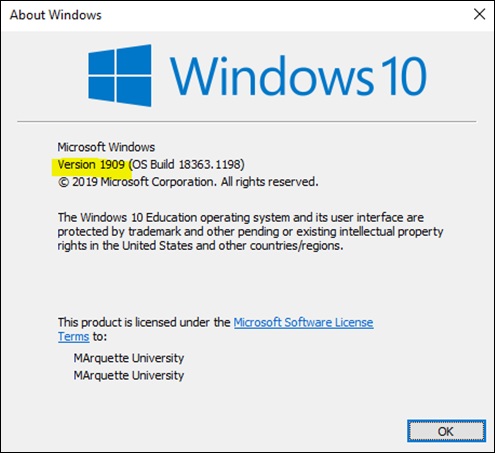
Windows + Rرا بزنید. —> عبارتwinverرا تایپ کنید و Enter بزنید. —> نسخه ویندوز را یادداشت کنید (مثلاً 21H1 یا 20H2).
مرحله 2: تشخیص نوع معماری سیستم
- روی This PC راست کلیک کنید. —> Properties را انتخاب کنید.
- در بخش System type مشخص میشود:
- x64-based PC → نسخه 64 بیتی
- x86-based PC → نسخه 32 بیتی
- ARM64 → سیستمهای ARM
مرحله 3: انتخاب فایل صحیح از Microsoft Update Catalog
هنگام مشاهده لیست فایلها (مثلاً برای KB5005611)، باید دقیقاً مطابق مشخصات سیستم انتخاب کنید:
- نسخه ویندوز (مثلاً Version 21H1)
- نوع سیستم (x64 یا x86 یا ARM64)
- مطمئن شوید مربوط به Windows 10 است نه Windows Server
نکته : اگر ویندوز شما قدیمی تر از نسخه های موجود در این صفحه هست، حتما باید طبق روش 1 یعنی ویندوز آپدیت اقدام به آپدیت ویندوز خود کنید
مثال:
اگر ویندوز شما Windows 10 Version 21H1 64-bit است، باید این گزینه را دانلود کنید: Windows 10 Version 21H1 for x64-based Systems (KB5005611)
مرحله 4: نصب فایل دانلود شده
- فایل دانلود شده با پسوند
.msuرا اجرا کنید. - روی Yes کلیک کنید.
- منتظر بمانید تا نصب کامل شود.
- سیستم را Restart کنید.
جمعبندی
- روش اول (Windows Update) سادهتر و کمریسکتر است.
- روش دوم زمانی استفاده میشود که آپدیت خاصی را دستی نصب میکنید.
- انتخاب اشتباه نسخه (مثلاً x86 به جای x64 یا Server به جای Windows 10) باعث خطای نصب میشود.