


دقت کنید:
کاربرانی که از نودسرو خرید داشته اند حتما باید مشابه آموزشی که به ایمیل آنها ارسال شده است عمل کنند. در صورتی که ایمیل را ندارید به پشتیبانی پیام ارسال شود.
آموزش نصب و فعال سازی نود 32 یا اینترنت سکیوریتی ورژن 14 13 12 11
توسط وب سایت نودسرو. در این مقاله قصد داریم نحوه نصب و فعال سازی eset internet security 13 را به صورت گام به گام و تصویری آموزش دهیم پس با ما همراه باشید.
برای دانلود آنتی ویروس از بخش دانلود آنتی ویروس نود 32 سایت اقدام به دانلود نسخه مناسب کرده و سپس این آموزش را دنبال کنید.
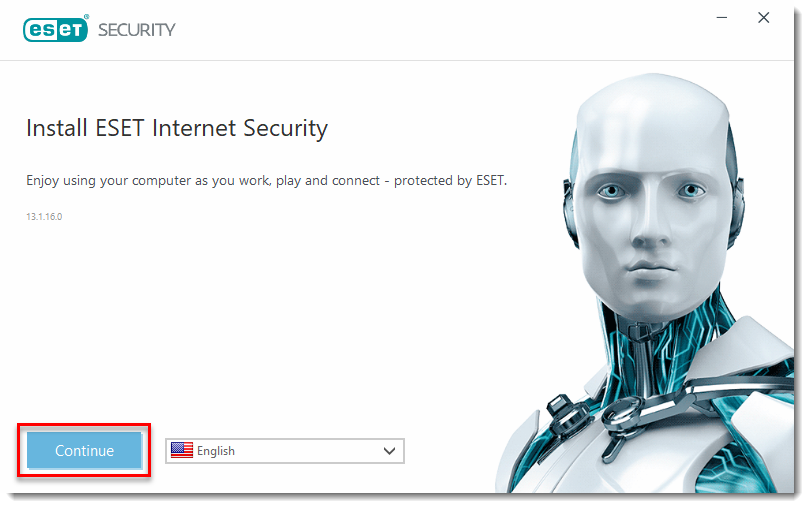
1- بعد از اجرای برنامه و در پنجره Install ESET Internet Security و انتخاب زبان English از منو بازشونده روی دکمه Continue کلیک کنید:
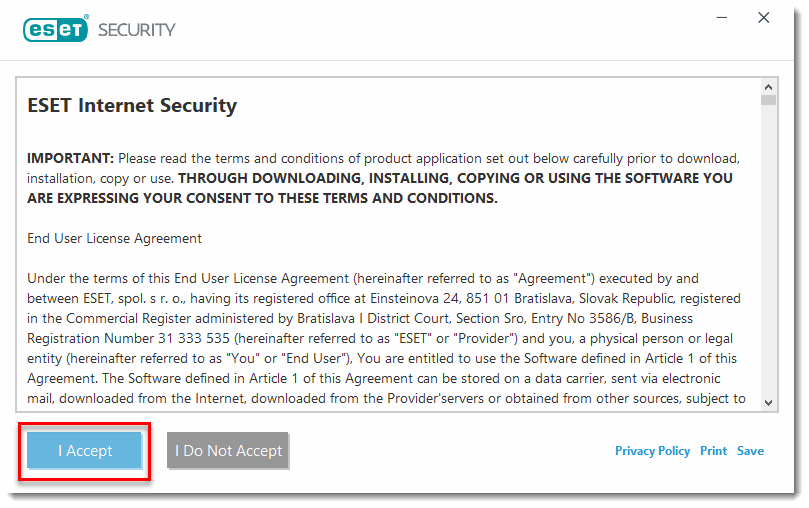
2- در این صفحه روی I Accept کلیک کنید
3- در این بخش روی Skip Login کلیک کنید

4- در این مرحله نیاز هست تا کد لایسنس خریداری شده 20 رقمی ارجینال را وارد کنید
برای این منظور شما می توانید به صفحه خرید لایسنس یکساله آنتی ویروس نود 32 مراجعه کنید.
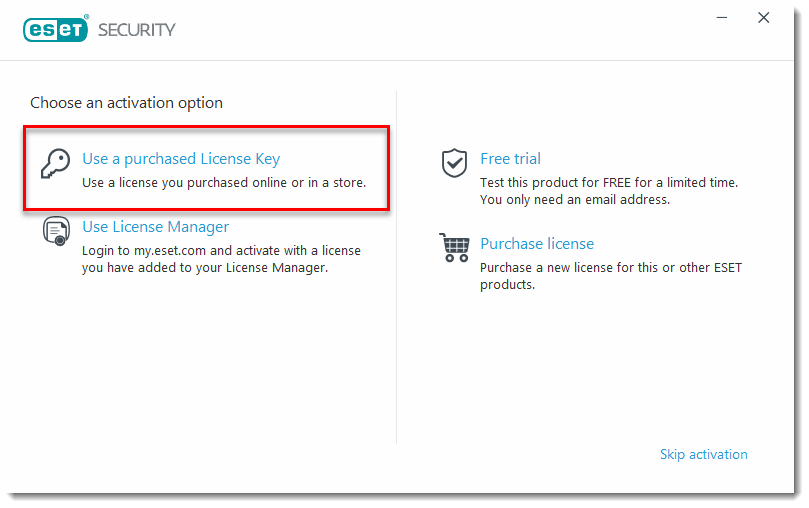
جهت ادامه وارد کردن لایسنس خریداری شده 20 رقمی ارجینال بر روی گزینه Use a purchased License Key را انتخاب کنید
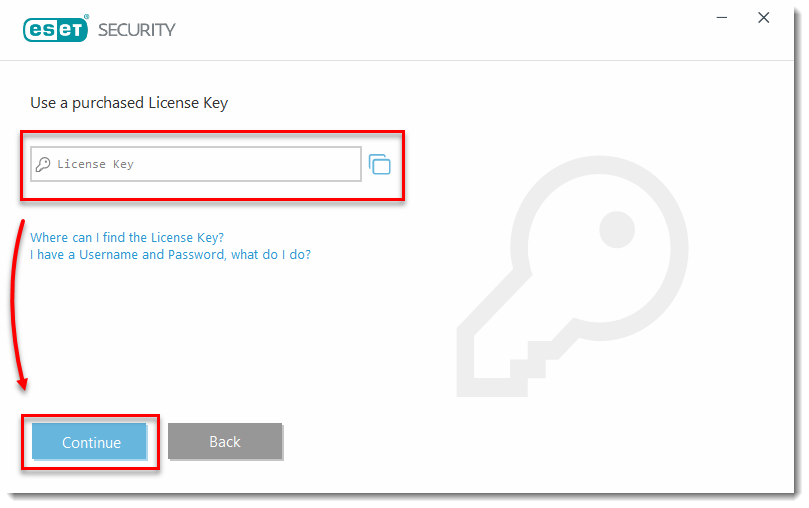
5- در بخش Use a purchased License Key در کادر License Key کد لایسنس خریداری شده را وارد کرده سپس روی دکمه Continue کلیک کنید
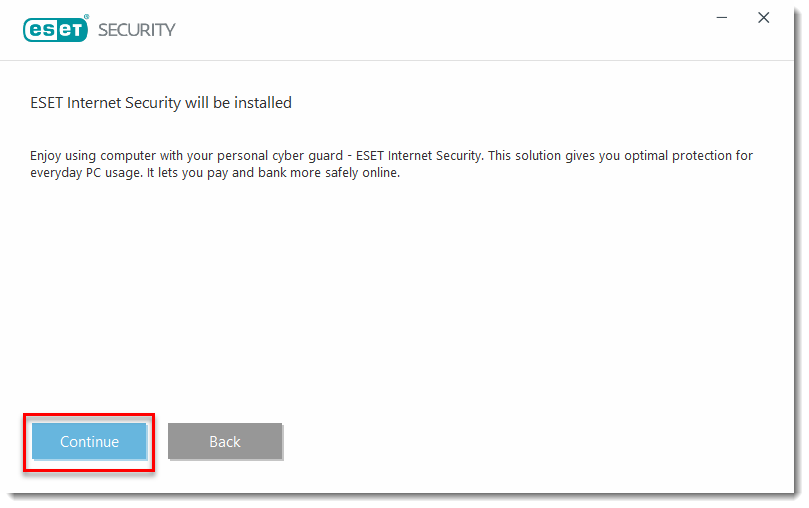
6- اگر تصویری که در مرحله بعد میبینید برای شما نمایش داده شده یعنی کد لایسنس شما معتبر بوده و همچنین اگر خطاهای دیگر (از جمله اشتباه تایپ شدن / عدم دسترسی به اینترنت) نمایش داده نشود، لایسنس شما به صورت کامل فعال شده است. برای بررسی خطا و رفع مشکل به بخش سوالات متداول مراجعه کنید جهت ادامه روی دکمه Continue کلیک کنید.
7- در این پنجره برای هر دو گزینه می توانید به ترتیب روی Disable و سپس Enable کلیک کنید و یا بر اساس سلیقه خود عمل کنید.
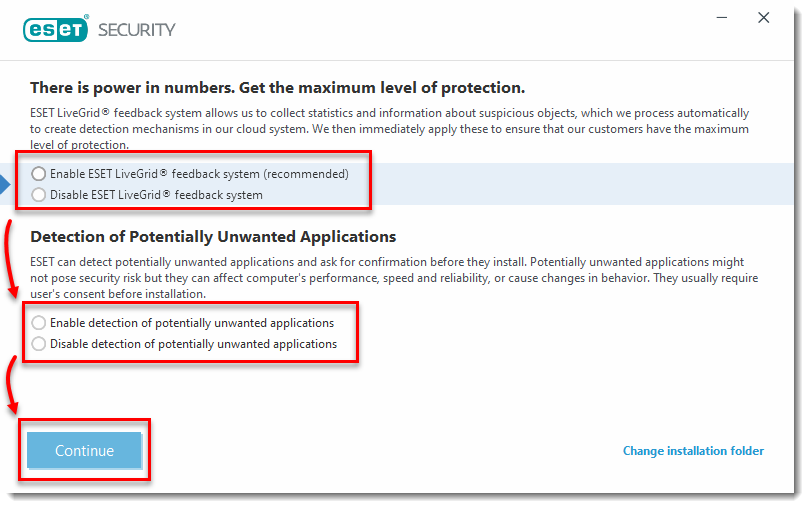
8- در پنجره زیر نیز روی Disable کلیک کنید و یا بر اساس سلیقه خود عمل کنید.
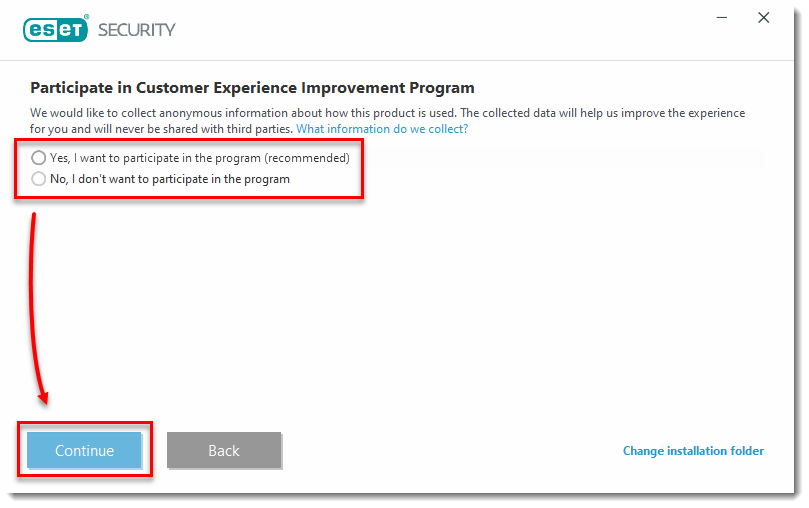
9- بعد از نصب کامل آنتی ویروس در این مرحله روی دکمه Done کلیک کنید
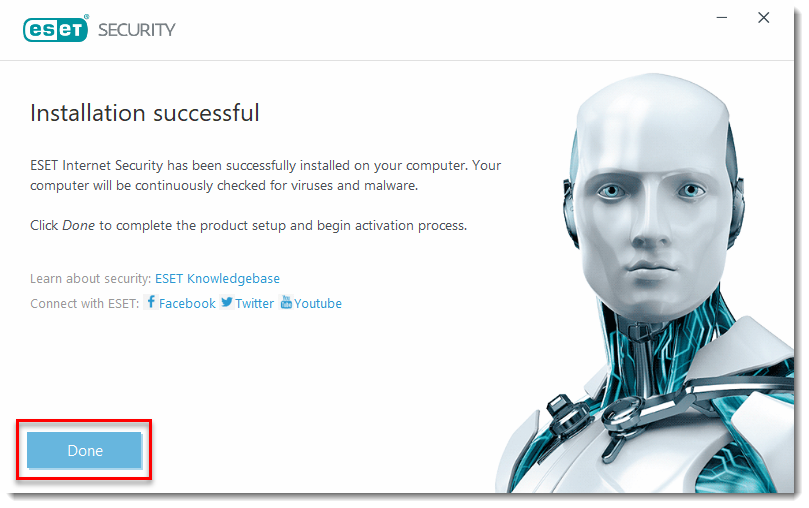
10- تبریک میگوییم، اگر این تصویر مرحله 9 را مشاهده میکنید یعنی آنتی ویروس شما کامل نصب شده و بعد از نصب آپدیت به صورت خودکار انجام می گیرد. همچنین بعد از آپدیت کامل آنتی ویروس شروع به اسکن سیستم خواهد کرد.
در صورت نیاز مقاله آموزش اسکن سیستم توسط آنتی ویروس نود 32 را مطالعه کنید.
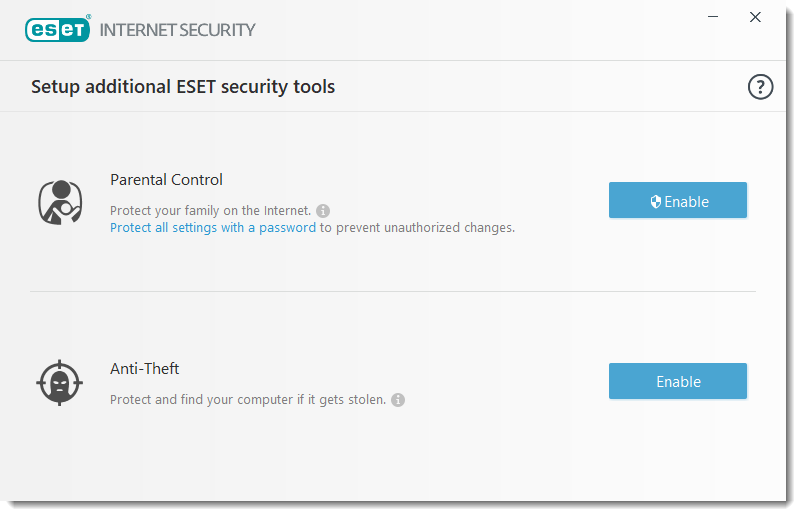
11- در صورتی مشاهده تصویر بعد، روی ضربدر X پنجره کلیک کنید و این کادر را ببندید و گزینه را فعال نکنید.
به هیچ وجه بخش Anti-theft یا بخش Parental control را فعال نکنید. در صورت مسدود شدن لایسنس به دلیل فعال کردن این بخش، مسئولیت آن به عهده شماست.
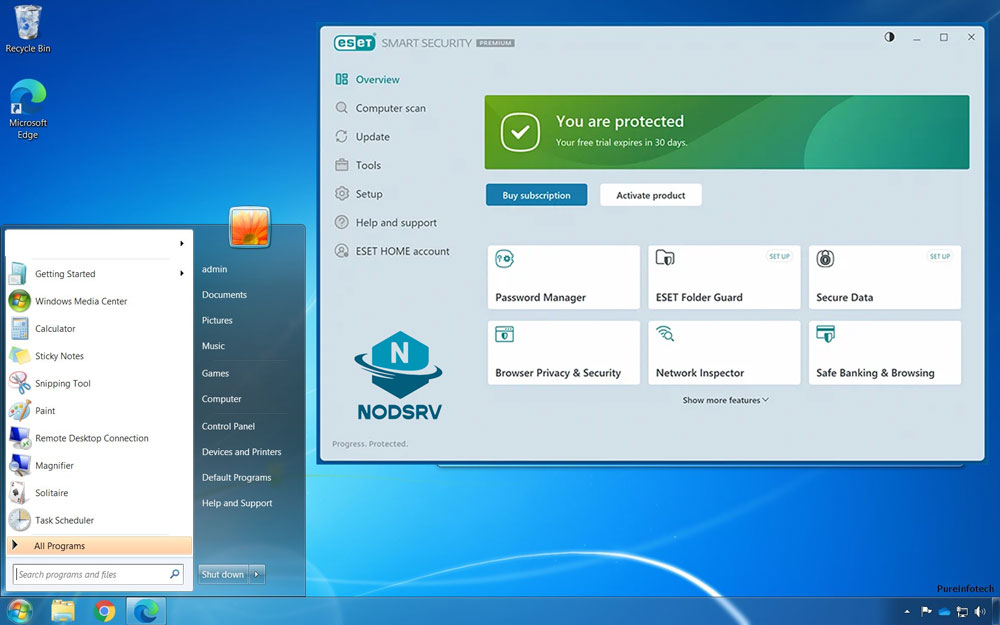
در این آموزش به صورت تصویری یکی از نسخه های آنتی ویروس نود 32 که eset internet security 13 بود را نصب کردیم. سایر نسخه های برنامه از جمله eset antivirus و همچنین eset smart security نیز به صورت مشابه هستند.
پایان آموزش.