
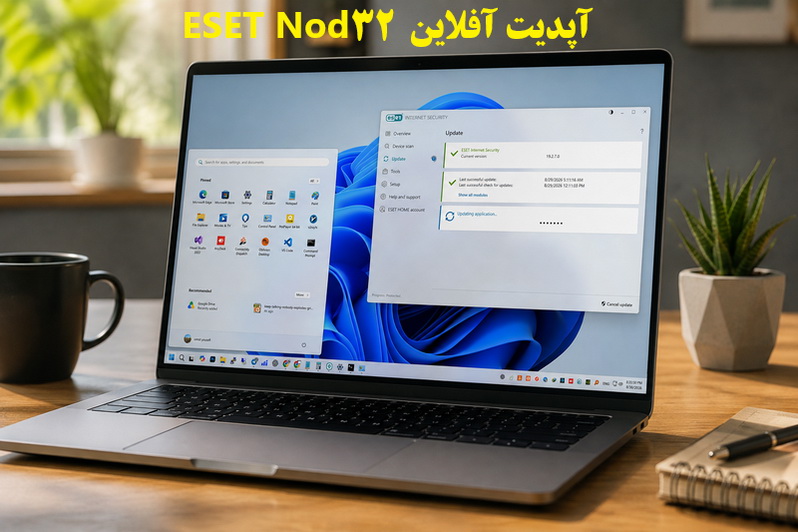
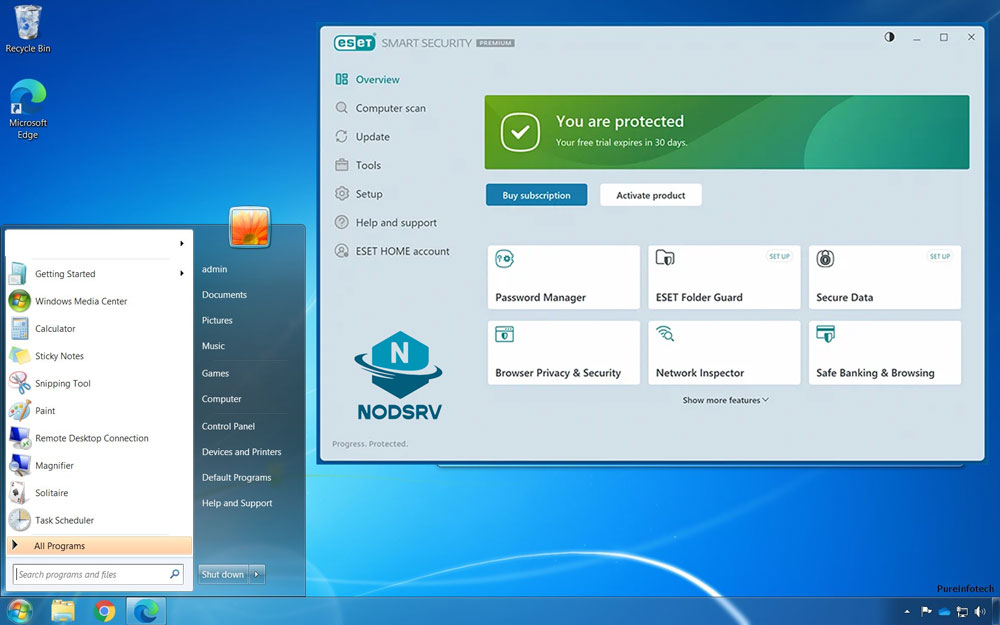
👈 هشدار مهم: این آموزش فقط برای محصول لایسنس سرور داخلی ESET است !
- بسیار مهم: هر نسخه ای از ESET را نصب دارید حتماً ابتدا آن را حذف کنید.
- این نسخه از نرمافزار اورجینال است ولی سرور آن به سرور واسط داخلی متصل شده است تا امکان آپدیت داشته باشید.
دانلود نسخه مناسب
- ابتدا هر نسخه ای که دارید باید حذف شود و از لینک زیر نصب شود. (حتی اگر پیش تر از سایت نصب شده)
- هر نسخه ای نصب نشد، یک نسخه قدیمی تر تست کنید.
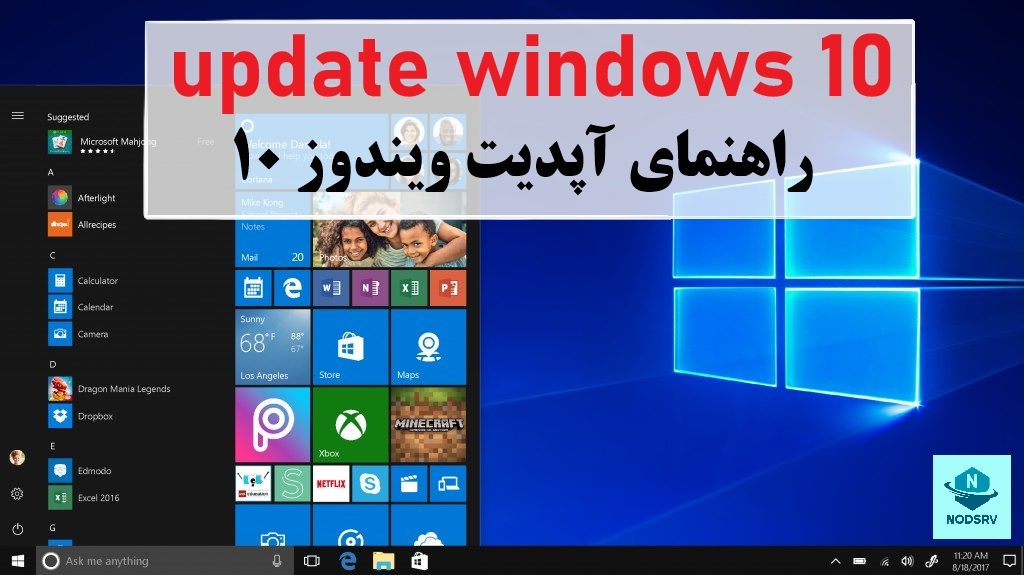
برای ویندوز 10: در صورتی که نسخه های 18 و 19 نصب نشد یعنی ویندوز شما قدیمی است. یا نسخه 16 نصب شود یا فایل آپدیت ویندوز 10 نصب شود.
برای ویندوز 7: در صورتی که نسخه 16 نصب نشد، ویندوزتان بسیار قدیمی است یا ویندوز جدیدتری نصب شود یا از لینک آپدیت ویندوز 7، ویندوزتان را به عنوان آخرین راهکار آپدیت کنید
مراحل نصب (متنی)
- فایل دانلود شده را با استفاده از پسورد nodsrv از حالت فشرده خارج کنید.
- بر روی فایل Setup.exe دوبار کلیک کنید تا مراحل نصب آغاز شود.
- در پنجره اول، گزینه Install را انتخاب کنید.
- پذیرش توافقنامه و ادامه مراحل نصب.
- اطلاعات درخواستی و مشخصات شما، اهمیتی ندارد و کشور هم پیشفرض انتخاب شود و نیاز به تغییر نیست.
- پس از اتمام نصب، آنتیویروس به صورت خودکار فعال خواهد شد.
- سیستم خود را یکبار ریستارت کنید.
(خطای آپدیت): اگر بعد از فعال سازی برنامه آپدیت نشد، یک بار سیستم را ریستارت کرده و تست کنید. و در صورتی که باز هم موفق نبود، طبق این آموزش یکبار عمل کرده و مجدد برنامه نصب شود.
آموزش ویدئویی نصب و فعالسازی
آموزش نصب و فعالسازی نسخه 18 در ویندوز 10 و 11
آموزش کامل نصب و راهاندازی نسخه 17 ESET در ویندوزهای 10 و 11 به همراه نکات مهم.
آموزش نصب و فعالسازی نسخه 16 در ویندوز 7 و 8
این ویدئو مراحل کامل نصب و فعالسازی ESET Internet Security نسخه 16 را در ویندوزهای 7 و 8 نشان میدهد.
❓ سوالات متداول
✅ بله، حتماً. هر گونه نصب قبلی (اورجینال، جدید یا ESET قدیمی هرچه باشد) باید کامل پاک گردد. سپس نصب نسخه اختصاصی سایت نصب شود.
⚠️ حتی اگر نسخه قبلی را قبلا از همین سایت خرید و نصب کرده اید، باز هم باید حذف شود.
علت: نسخه قبلی کامل حذف نشده است یا نصب از منبع اشتباه انجام شده و یا خطا موقتی است و باید چند ساعت بعد تلاش کنید:
راهکار:1- از اتصال اینترنت خود اطمینان حاصل کنید
2- نسخه قبلی شما کامل حذف نشده است. حذف کامل با آموزش اختصاصی حذف ESET سپس نصب مجدد از نسخه مخصوص سرور اختصاصی ویژه لایسنس شما.
3- اگر با این کار هم مشکل حل نشد، ممکن است موقتا سرور های ESET در دسترس نباشند، چند ساعت بعد مجدد تست کنید
4- اگر موارد بالارا چک کردید و با انجام به ترتیب مراحل بالا مشکل حل نشد، به پشتیبانی پیام ارسال شود.
- در ۹۰ درصد موارد، مشکل مرتبط با اینترنت و اختلال در اتصال به سرور است. لطفاً صبر کنید و به هیچ وجه به صورت مکرر و دستی درخواست بهروزرسانی ندهید، زیرا باعث مسدود شدن (بلاک) خواهید شد. اجازه دهید یک روز منتظر بمانید تا بهروزرسانی به صورت خودکار انجام شود.
توضیحات کامل در صورت عدم رفع مشکل:
- ۱. یک بار سیستم را ریستارت کنید و مجدداً بررسی نمایید.
- چند ساعت تا یک روز صبر کنید. (با توجه به مشکلات اینترنت و ناپایداری در برخی ساعات، خطا طبیعی است.)
- پس از ۲۴ ساعت، اگر مشکل حل نشد: حذف کامل نرمافزار طبق آموزش لینک و سپس نصب مجدد.
این مشکل مخصوص ویندوزهای قدیمی یا آپدیت نشده است.
- روی ویندوز ۱۰: اگر نسخههای ۱۸ و ۱۹ نصب نشد → ویندوز شما قدیمی است. یا آپدیت ویندوز ۱۰ را نصب کنید یا از نسخه ۱۶ استفاده کنید.
- روی ویندوز ۷: اگر نسخه ۱۶ نصب نشد → ویندوز بسیار قدیمی است. یا ویندوز جدیدتری نصب کنید یا از آپدیت پک ویندوز ۷ استفاده کنید.
- راهکار نهایی: حذف کامل برنامه با ابزار مخصوص و نصب مجدد نسخه مناسب.
✔️ بله، لایسنس سرور داخلی قابلیت فعالسازی مجدد روی همان سیستم (یا پس از نصب مجدد ویندوز) را دارد.
ترجیحا قبل از تعویض ویندوز ، نرم افزار uninstall شود، سپس فقط کافی است مجدداً نرمافزار را از لینک سایت نصب کنید؛ فعالسازی خودکار انجام میشود.